Mettez le chatter Odoo à droite ou en bas, d’un clic
Odoo décide seul où placer le chatter, selon la largeur de votre écran. Chatter Position vous rend ce choix : un bouton pour le passer à droite ou en bas, et une barre à glisser pour régler sa largeur. Gratuit, pour Odoo 17, 18, 19 et 20.
Le chatter n’est jamais là où vous le voulez
Odoo place le chatter selon un seuil de largeur fixe, qui correspond rarement à votre façon de travailler.
Grand écran : le chatter mange vos lignes
Sur un grand moniteur, Odoo force le chatter à droite. Sur une commande ou une facture à 8 colonnes, les lignes se tassent ou défilent à l’horizontale.
Portable : le chatter part en bas
Sous le seuil d’Odoo, un portable 13 ou 14 pouces voit le chatter forcé en bas, alors qu’il y a la place à côté.
Chacun ses préférences
Deux collègues sur la même base n’ont pas le même écran ni les mêmes habitudes. Le choix se fait par navigateur.
Ce que fait Chatter Position
Un petit bouton dans la barre du chatter, et c’est tout ce qu’il y a à apprendre.
Un clic pour basculer
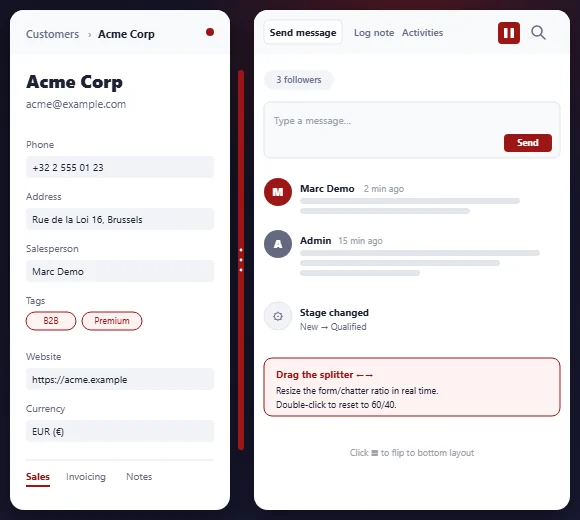
Un bouton dans la barre du chatter, à côté de la loupe, le fait passer à droite ou en bas.
Une largeur à la souris
À droite, une barre verticale se glisse pour partager l’écran entre le formulaire et le chatter. Le réglage est retenu.
Double-clic pour revenir
Un double-clic sur la barre remet un partage net 60/40, avec une transition douce.
Sur tous les écrans
Votre choix l’emporte sur le seuil d’Odoo, du portable 13 pouces à l’écran ultra-large.
Rien en base
Ni modèle, ni vue, ni configuration : le choix vit dans le navigateur. Le désinstaller ne laisse aucune trace.
Ouvert aux autres modules
Un service chatterPosition permet à d’autres modules de lire ou de changer la disposition.
Aucune configuration
-
Installer le module
Depuis l’Odoo Apps Store, comme tout module. Aucun écran de réglage.
-
Ouvrir une fiche
Un contact, une commande, une facture : le bouton de bascule apparaît dans la barre du chatter.
-
Cliquer, glisser
Un clic pour le passer en bas ou à droite, la barre pour régler la largeur, un double-clic pour revenir au partage par défaut.
Questions fréquentes
Un autre irritant dans votre Odoo ?
Décrivez-le-nous : s’il se corrige par un module, on vous dit combien il coûte avant d’écrire une ligne.