Retrouvez le tri des lignes par colonne, section par section
Jusqu’à Odoo 18, un clic sur l’en-tête Prix unitaire ou Produit triait les lignes d’une facture, d’un devis ou d’une commande d’achat. Depuis Odoo 19, ces en-têtes ne réagissent plus. Sort Lines in Sections rend le tri, à l’intérieur de chaque section : sections, sous-sections et sous-totaux restent à leur place. Gratuit, pour Odoo 19 et 20.
Des en-têtes de colonne qui ne répondent plus
Odoo 19 a ajouté les sous-sections et les sous-totaux de section, calculés d’après la position des lignes. Un tri global les aurait mélangés : Odoo l’a coupé.
Glisser les lignes une à une
Mettre les articles les plus chers en tête ou regrouper les lignes d’un devis par produit se fait à la souris, ligne après ligne.
Contrôler une longue facture fournisseur
Sans tri par produit ou par montant, retrouver une ligne parmi cinquante oblige à tout relire.
Un tri global serait pire
Trier toute la liste ferait passer des lignes d’une section à l’autre et fausserait les sous-totaux.
Ce que fait Sort Lines in Sections
Le clic sur l’en-tête, comme avant, sans casser les sections.
Trié dans chaque section
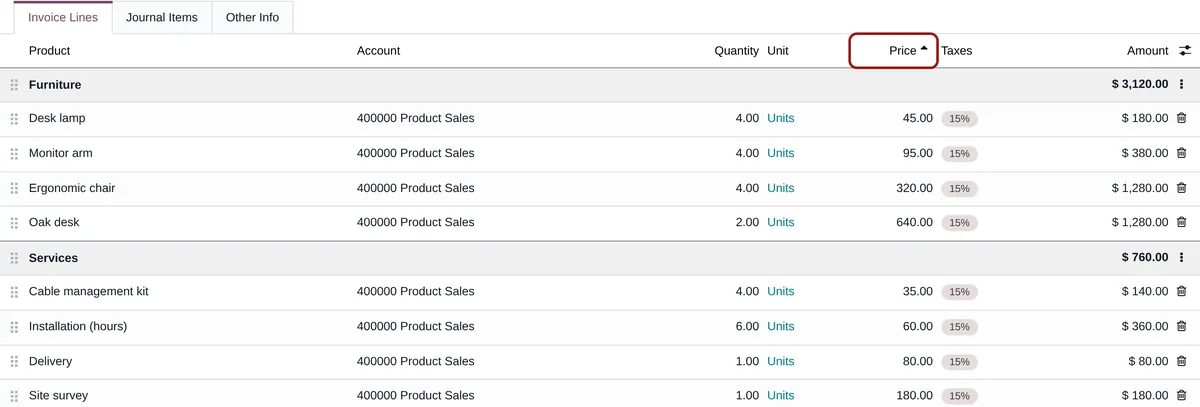
Un clic sur un en-tête trie les lignes de chaque section, et de chaque sous-section, séparément. Les sections ne bougent jamais : leurs sous-totaux restent justes.
Second clic, ordre inverse
La flèche de l’en-tête indique le sens. Les valeurs vides vont toujours à la fin.
Notes et combos à leur place
Les notes restent en tête de leur section, les articles d’un combo sous leur ligne de combo.
Gardé à l’enregistrement
Le nouvel ordre est l’ordre réel des lignes : enregistré avec le document, en une seule écriture, et repris sur le PDF, comme après un glisser-déposer.
Rien sur un document verrouillé
Une facture comptabilisée ou une commande verrouillée garde son ordre : ses en-têtes ne sont pas triables.
Un tri naturel
« Article 2 » passe avant « Article 10 », sans tenir compte de la casse ni des accents. Les colonnes produit, compte ou unité se trient sur le nom affiché.
Aucun réglage
-
Ouvrir un document
Facture, note de crédit, facture fournisseur, devis, commande d’achat : toute liste de lignes avec sections. Les lignes pas encore enregistrées sont triées aussi.
-
Cliquer sur un en-tête
Produit, description, quantité, prix unitaire, sous-total : les lignes sont triées dans chaque section ; un second clic inverse l’ordre.
-
Enregistrer
Les lignes gardent leur nouvel ordre, à l’écran et sur le document imprimé. Rien n’est écrit avant l’enregistrement ; Abandonner rétablit l’ordre précédent.
Questions fréquentes
account).Nos autres modules Odoo
Une autre habitude perdue avec Odoo 19 ?
Décrivez-moi le geste qui ne marche plus : je vous dis s’il se retrouve par un réglage ou par un module.