Remettez la pause dans le minuteur des tâches Odoo 19
Jusqu’à Odoo 18, le minuteur d’une tâche ou d’un ticket avait quatre boutons : Lancer, Arrêter, Mettre en attente et Relancer. Odoo 19 n’a gardé que Lancer et Arrêter sur le formulaire, alors que le mécanisme de pause est toujours dans son code. Timer Pause & Resume remet les deux boutons là où ils étaient. Gratuit, pour Odoo 19 Enterprise.
Une pause de midi qui coûte une ligne de temps
Sans pause, il ne reste que deux façons de faire, et aucune n’est bonne.
Arrêter pour une pause
Arrêter le minuteur ouvre la fenêtre de description, arrondit le temps et écrit une ligne de feuille de temps. Au retour, le minuteur repart sur une nouvelle ligne.
Ou le laisser tourner
Le minuteur continue pendant le repas ou l’appel urgent, et la pause finit sur la feuille de temps du client.
Des lignes en miettes
Une tâche interrompue trois fois donne trois lignes arrondies au lieu d’une : la feuille de temps devient difficile à relire.
Ce que fait Timer Pause & Resume
Deux boutons à côté d’Arrêter, et une sécurité en plus.
Mettre en attente, puis relancer
« Mettre en attente » fige le minuteur. « Relancer » repart là où il s’était arrêté, sur la même ligne de temps, sans passer par la fenêtre d’arrêt.
La pause n’est jamais comptée
En arrêtant après une pause, seul le temps travaillé arrive sur la feuille de temps, avec vos règles habituelles d’arrondi et de durée minimale.
Sûr au double clic
Une seconde mise en attente d’un minuteur déjà en pause (autre onglet, page restée ouverte) est ignorée, au lieu de compter comme travaillé le temps entre les deux clics.
Tâches et tickets
Avec les feuilles de temps du Helpdesk, le module compagnon Helpdesk Timer Pause s’installe seul et ajoute les mêmes boutons aux tickets.
Le mécanisme d’Odoo
Odoo 19 livre encore le moteur de pause : seuls les boutons avaient quitté le formulaire. Le module les y remet, sans calcul maison.
Rien à configurer
Les boutons apparaissent pour les utilisateurs des feuilles de temps, comme Lancer et Arrêter. Ils restent masqués sur les tâches modèles.
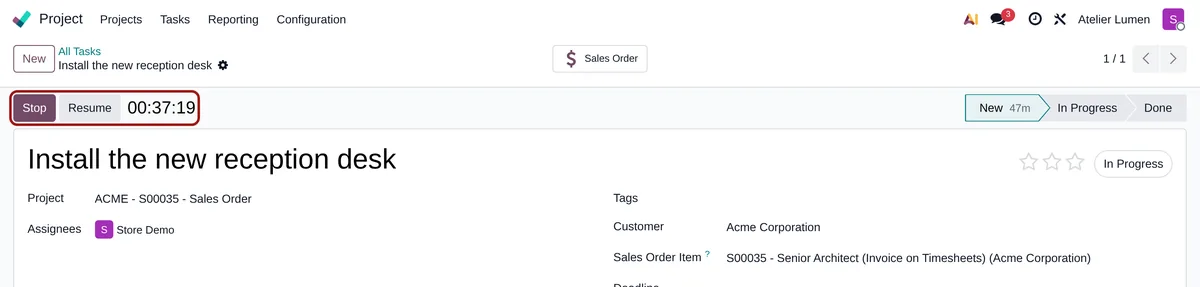
Aucun réglage
-
Lancer le minuteur
Sur une tâche d’un projet avec feuilles de temps, cliquez sur Lancer, comme d’habitude.
-
Mettre en attente
Le minuteur se fige. Le bouton devient « Relancer » ; « Arrêter » reste disponible.
-
Relancer ou arrêter
« Relancer » reprend le décompte. « Arrêter » ouvre la fenêtre standard avec le seul temps travaillé, prêt à enregistrer.
Questions fréquentes
timesheet_grid). Le Helpdesk, lui, n’est pas nécessaire.Nos autres modules Odoo
Odoo 19 vous a retiré autre chose ?
Décrivez-moi ce qui a disparu : je vous dis si un module peut le rendre, et ce qu’il coûte, avant d’écrire une ligne.